Il problema
«Ieri funzionava.»
Un sensore smette di rispondere. Un’ora dopo torna. L’hub dice che va tutto bene, perché dal punto in cui si trova va davvero tutto bene. Le informazioni che spiegherebbero l’accaduto — segnale, instradamento, cos’altro c’era in onda — non ti vengono mostrate mai.
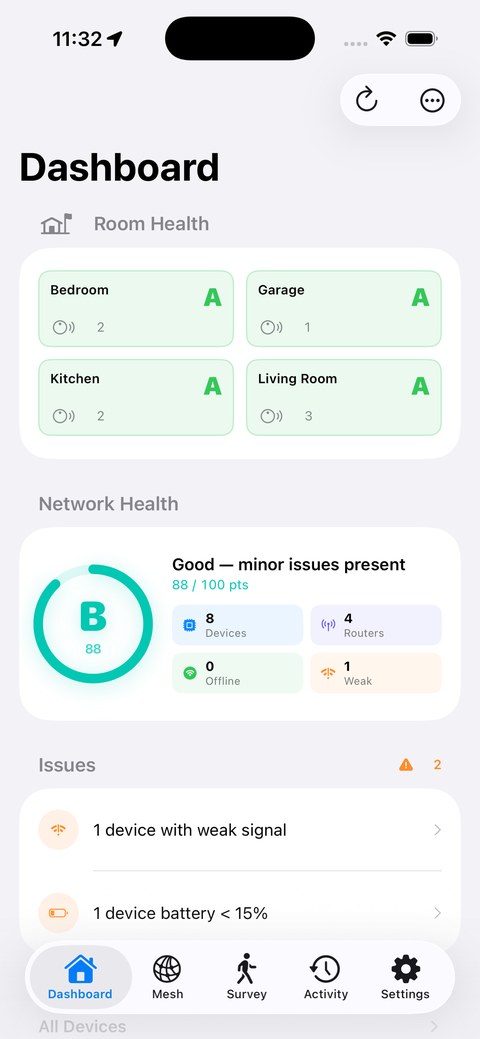
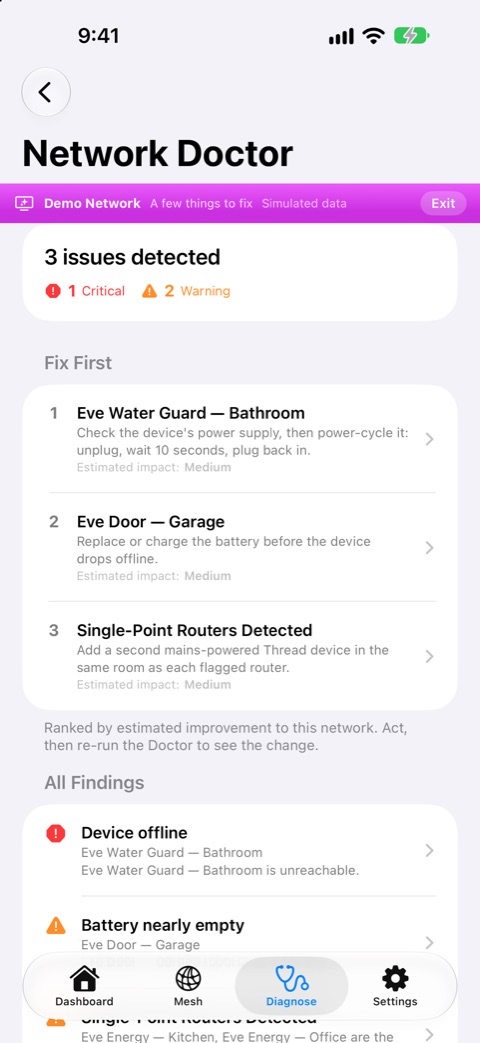
Voto di stato
Segnalato
Un punteggio da A a F con i problemi precisi che lo abbassano, non solo un numero.
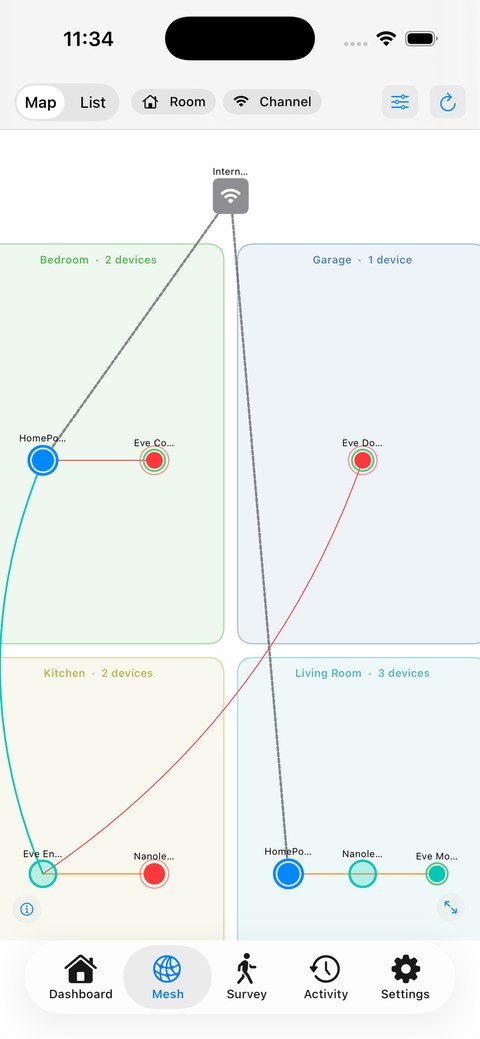
Mappa mesh
Segnalato
I tuoi dispositivi Thread per stanza, con i collegamenti che segnalano. Dove nessun dispositivo ha segnalato un collegamento, non ne viene disegnato nessuno.
Thread, e il resto
Segnalato
Un dispositivo è su Thread quando è lui a dirlo — nella sua diagnostica Matter o nel suo stato Thread di HomeKit — mai per via della marca. Tutto il resto è elencato a parte, per quello che è.
Avvisi offline
Misurato
Offline quando se n’è andato davvero: un sensore a batteria in standby ha due ore, un dispositivo alimentato a rete quindici minuti, e i dispositivi che tacciono insieme sono un solo avviso.
Cronologia dispositivi
Segnalato
Tempo di attività, riavvii e cambi di firmware per ogni accessorio.
Watch e iPad
Voto e complicazioni al polso; su iPad una vera barra laterale, non un telefono stirato.
Da dove vengono quelle etichette
Ciò che non può leggere, non lo mostra.
iOS non fornisce alle app di terze parti né la potenza radio del segnale degli accessori Thread, né le relazioni padre-figlio, né la tabella di instradamento. Qualsiasi app che ti mostra i dBm di un dispositivo HomeKit ti sta mostrando qualcosa che non può leggere.
Per questo ThreadMapper non mostra alcun segnale. Un dispositivo è su Thread quando è lui a dirlo, un border router è tale quando la rete lo dimostra, e una linea sulla mappa è un collegamento segnalato da un dispositivo. Ciò che il telefono può cronometrare — quanto in fretta risponde un accessorio — viene mostrato esattamente per quello che è, in millisecondi.
Un OpenThread Border Router da solo non risolve il problema.
La sua API REST riporta dati di rete reali — nome, canale, PAN ID — e ThreadMapper li usa. Ma abbiamo provato i suoi endpoint diagnostici su una mesh reale a due nodi: le richieste vanno a buon fine e non restituiscono nulla di utilizzabile. L’instradamento per singolo nodo non è disponibile per quella via, qualunque cosa lasci intendere la documentazione.
Ed è per questo che la sonda esiste.
La sonda
Una scatoletta che mette fine alle supposizioni.
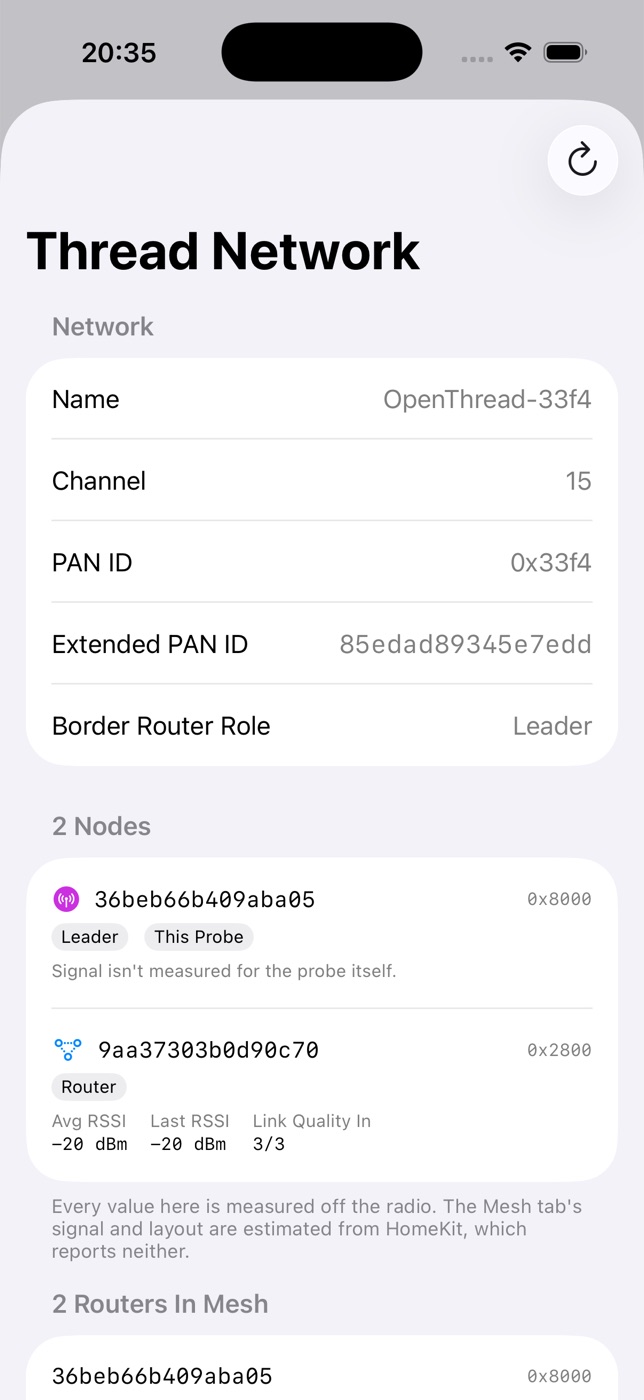
Metti il nostro firmware su una piccola scheda ESP32-C6, dal browser di un computer, e lasciala attaccata a un caricabatterie. Misura ogni canale Thread ogni cinque minuti, cosa che nessun telefono può fare, e conserva un giorno di misure mentre l’app è chiusa. Dove può entrare nella tua mesh Thread, legge la mesh dall’interno, come un nodo vero.
$ curl probe.local:8099/topology
extAddress 1666d5453afe68c6 rloc16 0x5400
averageRssi -20 dBm lastRssi -20 dBm
linkQualityIn 3/3 role router
route nextHop 63 pathCost 0 linkQuality 3/3
Senza sonda
Con una sonda
Tempo di rispostaQuanto in fretta risponde un accessorio, in millisecondi — mai spacciato per segnale.
RSSI radioSegnale e qualità del collegamento reali per ogni vicino, letti dalla radio.
Collegamenti segnalatiI collegamenti che un dispositivo segnala su di sé, e nulla di ipotizzato da stanze o tipi di accessorio.
Instradamento realeTabella di instradamento con hop successivo e costo del percorso: ciò che rende una mesh multi-hop.
Teoria dei canaliRischio di interferenze da una tabella di quali canali si sovrappongono al Wi-Fi.
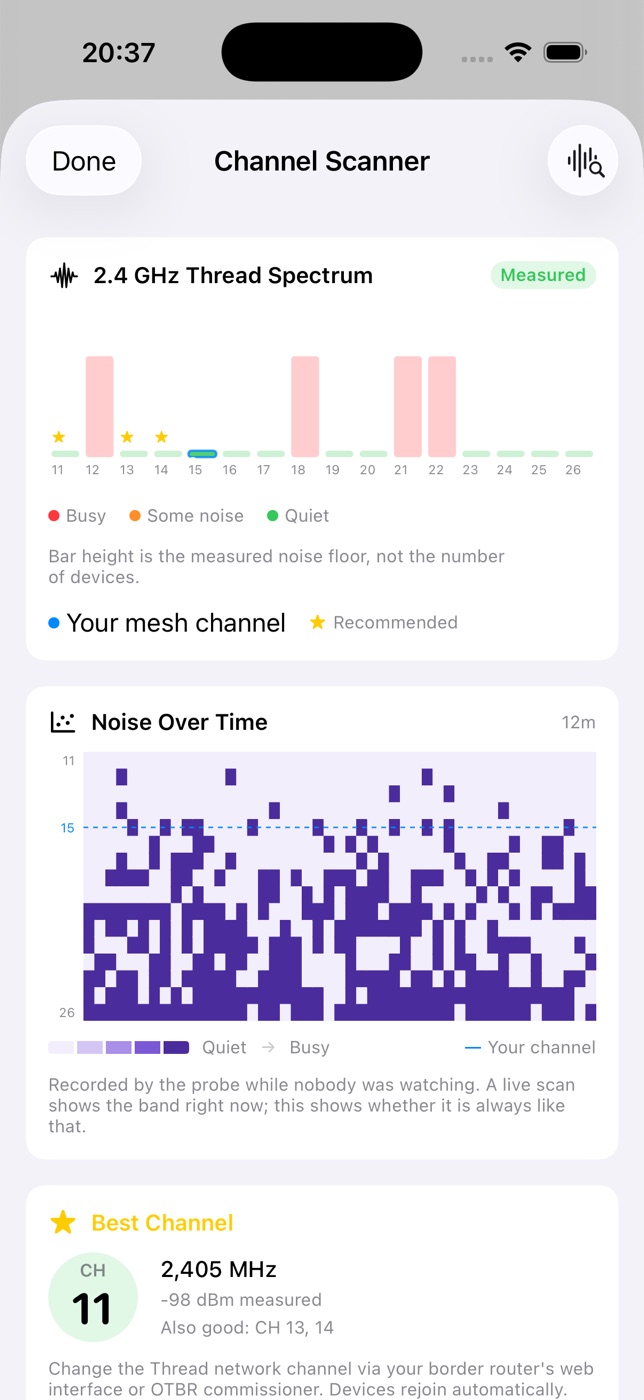
Rumore misuratoUna scansione di energia su tutti e 16 i canali. Come suona davvero la banda.
Mentre l’app è apertaIl telefono osserva solo quando lo stai guardando.
Di continuoRegistrato sulla sonda per un giorno: la notte appena passata è ancora lì al mattino.
Rumore nel tempo
Sonda
Una cascata dell’intera banda. Si vede il microonde all’ora di cena e il Wi-Fi del vicino la sera.
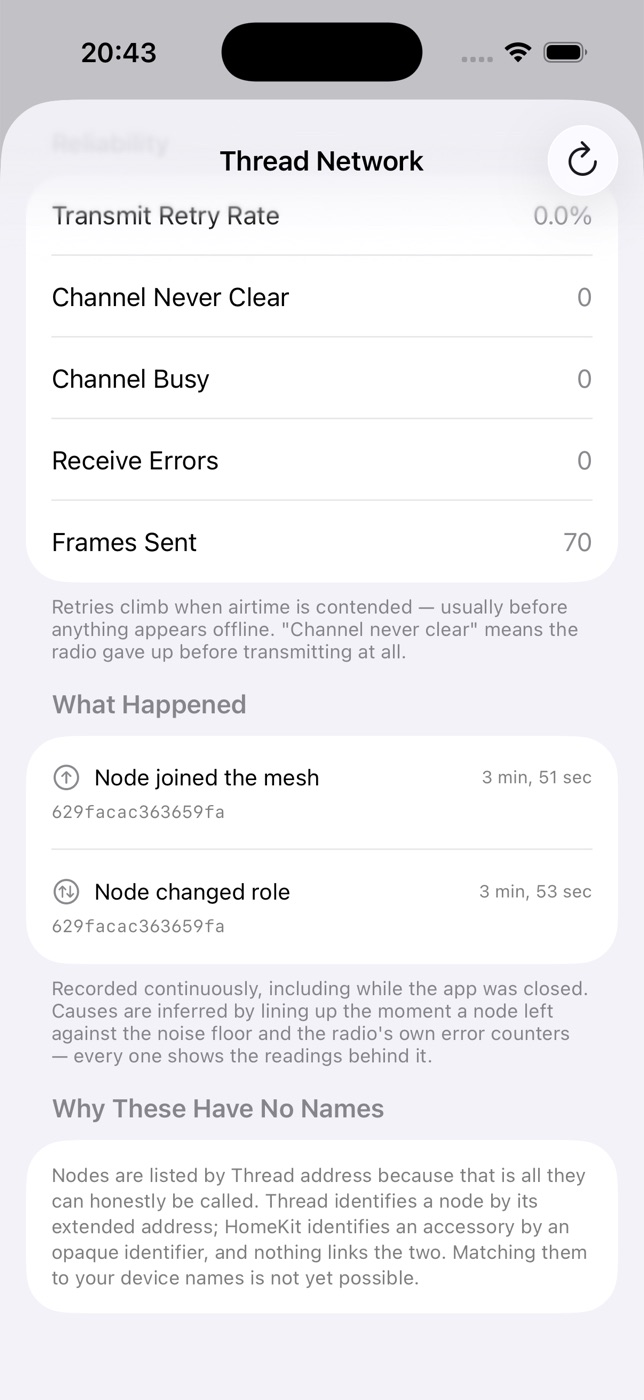
Perché è caduto
Sonda
Le uscite dei dispositivi messe a confronto con il rumore e i contatori di errori radio — con le misure in chiaro e «nessuna causa evidente» quando non ce n’è una.
Mentre non c’eri
Sonda
Che cosa è successo da quando hai aperto l’app l’ultima volta. Tace quando non è successo nulla.
Contatori di affidabilità
Sonda
Ritrasmissioni e mancati invii per canale occupato — la congestione si vede qui molto prima che qualcosa sembri offline.
La scheda è una Seeed XIAO ESP32C6, circa 5–8 $, e il firmware si installa in circa dieci minuti. La sonda fa parte di ThreadMapper Pro. Guida alla configurazione →
Leggila prima: in una casa i cui border router sono tutti di Apple o di Google, la sonda può entrare nella mesh solo se Home Assistant le passa le credenziali. Altrimenti misura i canali e il Wi-Fi che li occupa, e non legge la mesh. Non è un prodotto che puoi comprare: è qualcosa da costruire.
Privacy
Nessun account. Nessun server. Nessuna analisi d’uso.
- Non c’è niente a cui iscriversi. L’app non ha una schermata di accesso perché non c’è nessun posto a cui accedere.
- Nessun tracciamento di alcun tipo. Niente analisi d’uso, niente SDK di terze parti. L’app parla con i dispositivi della tua rete e, se lo attivi, con il tuo iCloud: mai con un nostro server, perché non ne esiste alcuno.
- La sincronizzazione iCloud è tua, non nostra. Facoltativa, disattivata per impostazione predefinita, e usa il tuo iCloud privato. Le tue note e le tue impostazioni ti seguono; noi non le vediamo mai.
- L’IA gira sul dispositivo. Apple Intelligence dove è disponibile, altrove le regole dell’app stessa. La tua rete non viene mai caricata per essere riassunta.
Le misurazioni, di proposito, non si sincronizzano.
Ogni iPhone e iPad conserva per sé ciò che ha visto della tua rete. Unirli produrrebbe una cronologia che nessun dispositivo ha osservato. Note e impostazioni si sincronizzano; le misurazioni restano dove sono.
Informativa sulla privacy completa →
Pro
Un solo acquisto. Non un abbonamento.
- Approfondimenti IA, Assistente di rete e risoluzione guidata dei problemi che leggono la cronologia reale del dispositivo stesso — tutto sul tuo iPhone, senza caricare nulla.
- Mappatura AR delle stanze e raggi X — scansiona le stanze per ricavarne una pianta, posiziona ogni dispositivo dove si trova davvero e guarda, disegnati nella tua casa reale, i collegamenti che i tuoi dispositivi segnalano.
- Un anno di voti giornalieri, un mese di cronologia, report settimanali e che cosa dice un mese di letture su quando la tua casa è al peggio.
- Lavori e schede di prova — una pagina per il cliente che dice esattamente cosa è cambiato durante una visita, e una pagina per dispositivo per un reclamo in garanzia.
- Quello che dicono le radio — perché un dispositivo si è riavviato, quante volte ha cambiato router genitore e quante famiglie possono controllarlo.
Field
Dimostra il lavoro
Field è un acquisto una tantum per gli installatori, con tutto ciò che c’è in Pro. «Dimostra il lavoro» guida una visita in sette passaggi. Tieni le misure del cliente separate da quelle di casa tua, registra la rete prima di toccare qualsiasi cosa, fai il lavoro, registrala di nuovo alla partenza, guarda il verdetto rispetto ai tuoi criteri di accettazione prima che lo veda il cliente, e consegna il report e un adesivo per l’hub.
Niente da installare
Prova l’app su una casa simulata prima di installarla.
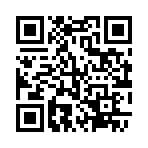
Inquadra un codice o apri un link e una piccola parte di ThreadMapper gira senza bisogno di installare l’app. Assegna un voto a una casa simulata con lo stesso motore che userebbe sulla tua — dodici dispositivi, due border router, uno offline, uno con la batteria quasi scarica — e prima di qualsiasi altra cosa dice che ogni numero è simulato. A un’app clip non è permesso leggere Apple Home né la tua rete locale: è da lì che arrivano i numeri dell’app completa. Gratis.
Per iniziare
Che cosa ti serve
Una casa con almeno un border router Thread — un HomePod mini, una Apple TV 4K o simili — perché ThreadMapper legge la tua rete attraverso HomeKit. L’Assistente di rete e la risoluzione guidata dei problemi richiedono iOS 26 su un dispositivo compatibile con Apple Intelligence; gli Approfondimenti IA funzionano su qualsiasi iPhone. La sonda è del tutto facoltativa.
Vuoi prima dare un’occhiata? Attiva la modalità demo e tutta l’app gira su una rete simulata: niente hardware, niente HomeKit, niente da configurare.