Le problème
« Hier, ça marchait. »
Un capteur cesse de répondre. Une heure plus tard, il revient. Votre hub affirme que tout va bien, car de là où il se trouve, tout va bien. Les informations qui expliqueraient l’incident — signal, routage, ce qui occupait les ondes — ne vous sont jamais montrées.
Note d’état
Signalé
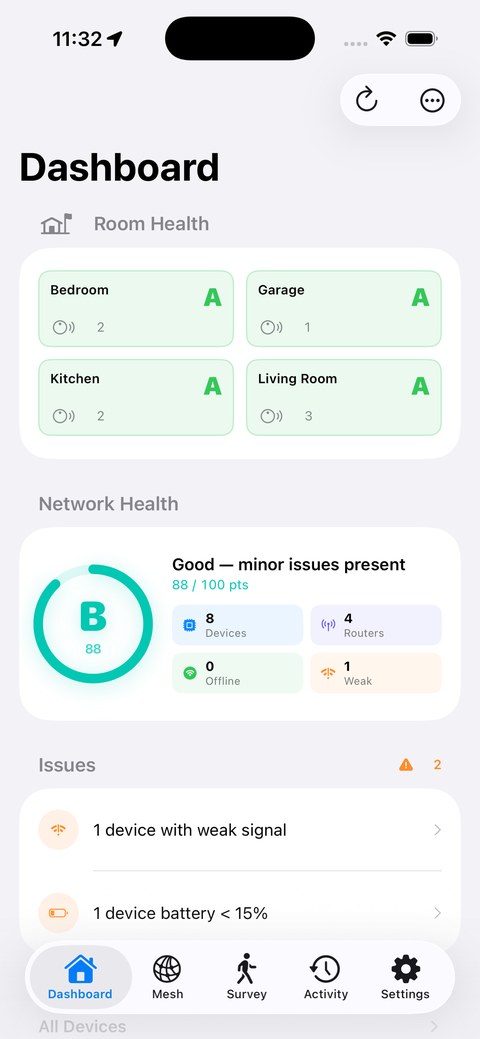
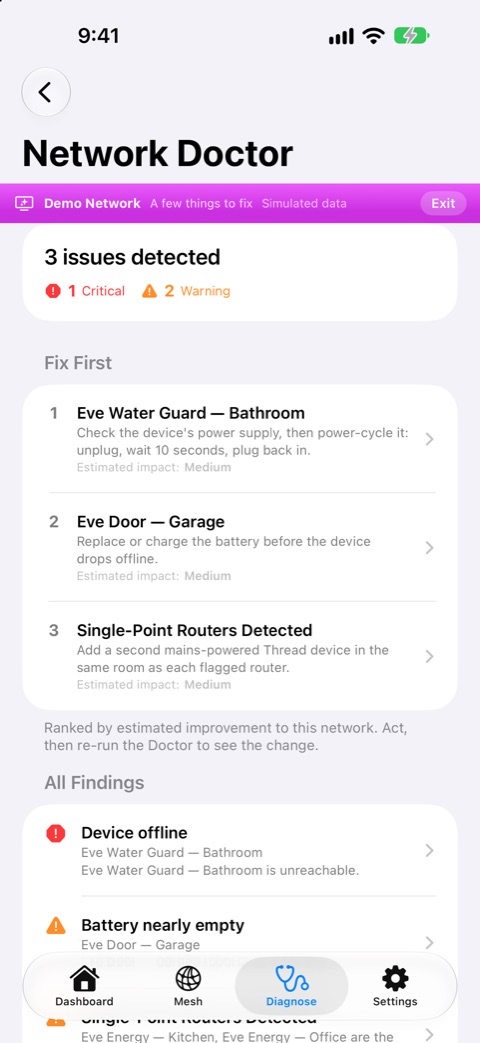
Une note de A à F, avec les problèmes précis qui la tirent vers le bas, pas seulement un chiffre.
Carte du réseau
Signalé
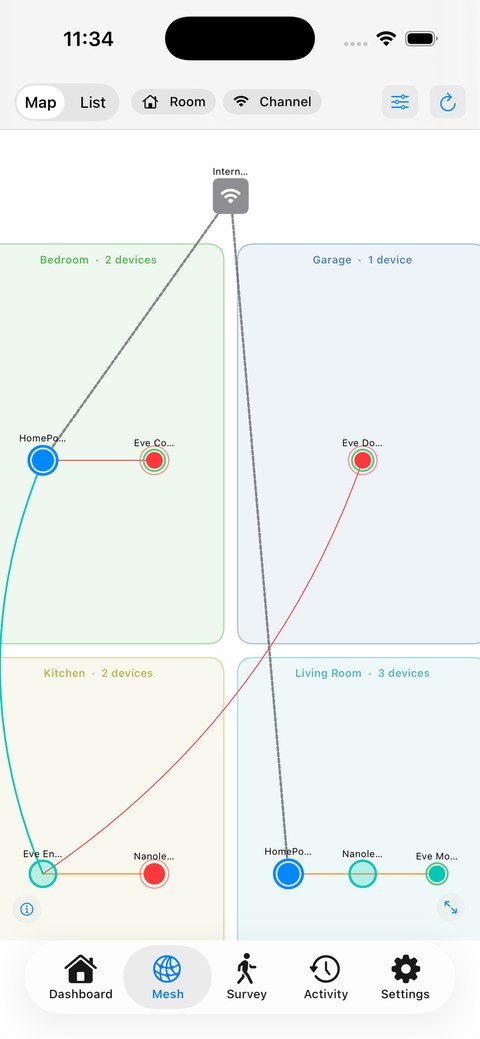
Vos appareils Thread par pièce, avec les liaisons qu’ils signalent. Là où aucun appareil n’a signalé de liaison, aucune n’est tracée.
Thread, et le reste
Signalé
Un appareil est sur Thread quand il le dit — dans ses diagnostics Matter ou son état Thread dans HomeKit — jamais d’après sa marque. Tout le reste est listé à part, pour ce qu’il est.
Alertes hors ligne
Mesuré
Hors ligne quand il a vraiment disparu : un capteur à pile en veille a deux heures, un appareil sur secteur quinze minutes, et les appareils qui se taisent ensemble ne font qu’une seule alerte.
Historique des appareils
Signalé
Pour chaque accessoire : temps de fonctionnement, redémarrages et changements de micrologiciel.
Watch et iPad
Note et complications au poignet ; sur iPad, une vraie barre latérale, pas un iPhone étiré.
D’où viennent ces étiquettes
Ce qu’il ne peut pas lire, il ne l’affiche pas.
iOS ne donne aux apps tierces aucune puissance de signal radio pour les accessoires Thread, aucune relation parent-enfant et aucune table de routage. Toute app qui vous affiche des dBm pour un appareil HomeKit vous affiche une valeur qu’elle ne peut pas lire.
ThreadMapper n’affiche donc aucun signal. Un appareil est sur Thread quand il le dit, un routeur de bordure n’en est un que si le réseau le prouve, et un trait sur la carte est une liaison signalée par un appareil. Ce que le téléphone peut chronométrer — la vitesse à laquelle un accessoire répond — est affiché comme tel, en millisecondes.
Un routeur de bordure OpenThread seul n’y change rien.
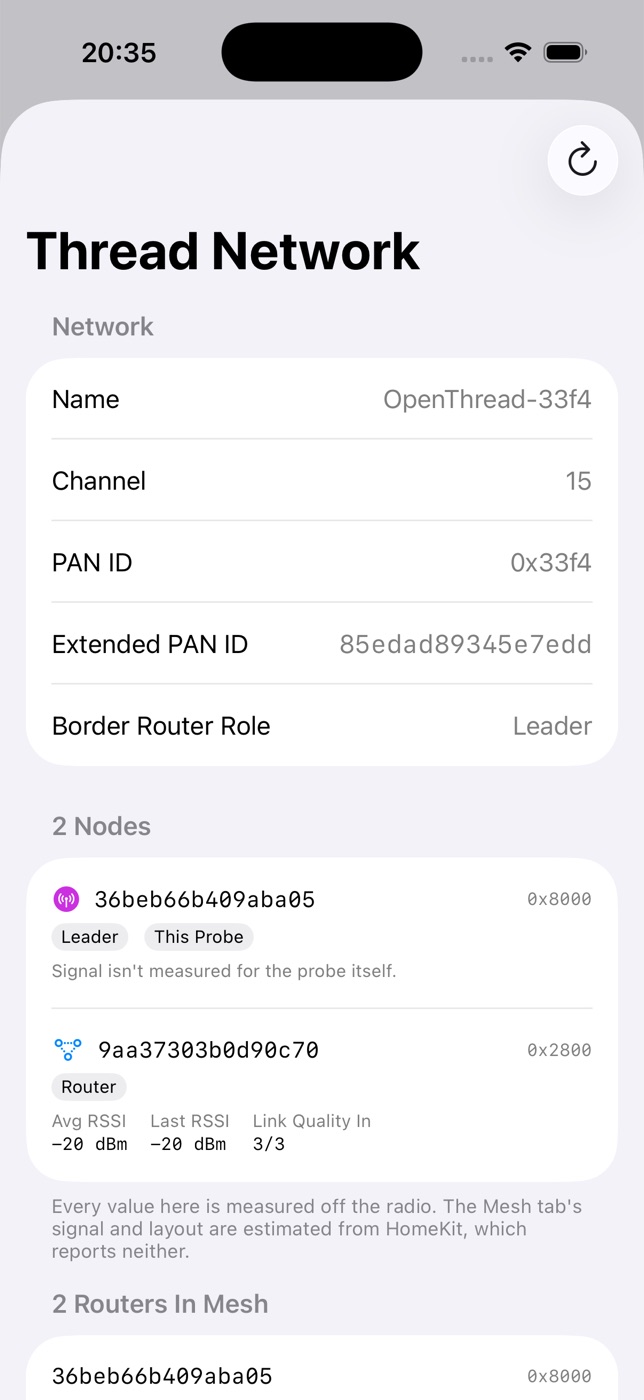
Son API REST fournit de vraies informations sur le réseau — nom, canal, PAN ID — et ThreadMapper s’en sert. Mais nous avons testé ses points de terminaison de diagnostic sur un réseau réel à deux nœuds : les requêtes aboutissent et ne renvoient rien d’exploitable. Le routage par nœud n’est pas accessible par ce biais, quoi qu’en laisse entendre la documentation.
C’est précisément pour cela que la sonde existe.
La sonde
Un petit boîtier qui met fin aux suppositions.
Installez notre micrologiciel sur une petite carte ESP32-C6, depuis le navigateur d’un ordinateur, et laissez-la sur un chargeur. Elle mesure chaque canal Thread toutes les cinq minutes, ce qu’aucun téléphone ne peut faire, et conserve une journée de mesures pendant que l’app est fermée. Là où elle peut rejoindre votre maillage Thread, elle lit le maillage de l’intérieur, comme un vrai nœud.
$ curl probe.local:8099/topology
extAddress 1666d5453afe68c6 rloc16 0x5400
averageRssi -20 dBm lastRssi -20 dBm
linkQualityIn 3/3 role router
route nextHop 63 pathCost 0 linkQuality 3/3
Sans sonde
Avec une sonde
Temps de réponseLa vitesse à laquelle un accessoire répond, en millisecondes — jamais déguisée en signal.
RSSI radioSignal et qualité de liaison réels par voisin, directement depuis la radio.
Liaisons signaléesLes liaisons qu’un appareil signale sur lui-même, et rien de deviné d’après les pièces ou les types d’accessoires.
Routage réelTable de routage avec saut suivant et coût du chemin — ce qui fait d’un maillage un réseau multi-saut.
Théorie des canauxRisque d’interférence tiré d’un tableau des canaux qui chevauchent le Wi-Fi.
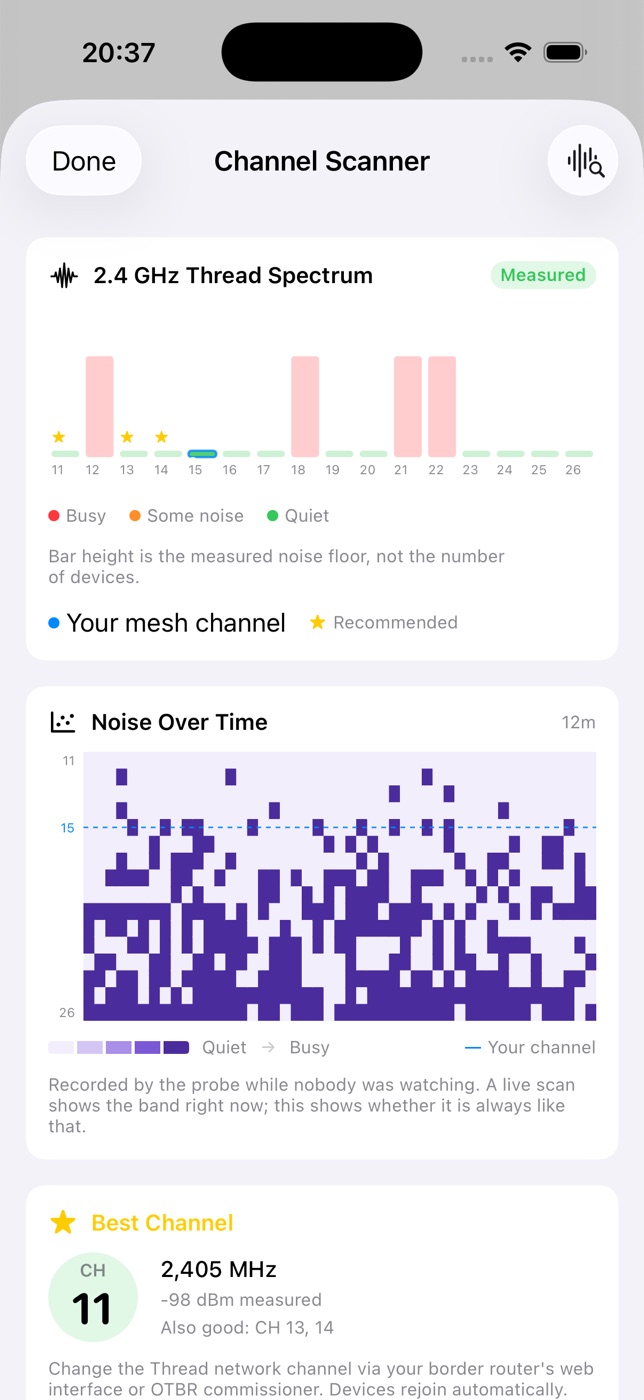
Bruit mesuréUn balayage d’énergie des 16 canaux. Ce que la bande donne vraiment à entendre.
Quand l’app est ouverteLe téléphone ne surveille que lorsque vous le regardez.
En continuEnregistré sur la sonde pendant un jour : la nuit dernière est encore là au matin.
Bruit dans le temps
Sonde
Une cascade sur toute la bande. On y voit le micro-ondes à l’heure du dîner et le Wi-Fi du voisin le soir.
Pourquoi il a décroché
Sonde
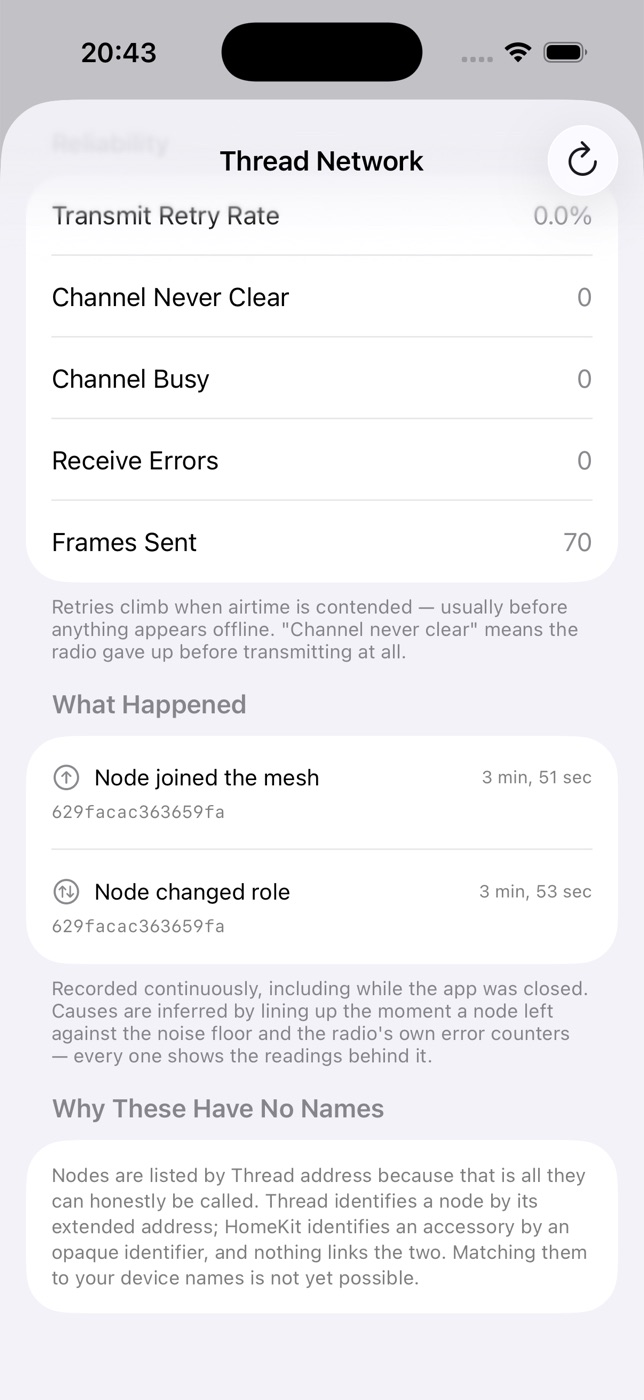
Les départs mis en regard du bruit et des compteurs d’erreurs radio — avec les relevés à l’appui, et « aucune cause claire » quand il n’y en a pas.
Pendant votre absence
Sonde
Ce qui s’est passé depuis votre dernière ouverture de l’app. Silencieux quand il ne s’est rien passé.
Compteurs de fiabilité
Sonde
Réémissions et échecs pour canal occupé — l’encombrement apparaît ici bien avant que quoi que ce soit ne semble hors ligne.
La carte est une Seeed XIAO ESP32C6, environ 5 à 8 $, et le micrologiciel s’installe en une dizaine de minutes. La sonde fait partie de ThreadMapper Pro. Guide d’installation →
À lire avant de vous lancer : dans une maison dont tous les routeurs de bordure sont ceux d’Apple ou de Google, la sonde ne peut rejoindre le maillage que si Home Assistant lui transmet les identifiants. Sinon, elle mesure les canaux et le Wi-Fi qui s’y trouve, et ne lit pas le maillage. Ce n’est pas un produit que l’on achète — c’est un montage à faire soi-même.
Confidentialité
Aucun compte. Aucun serveur. Aucune analyse d’usage.
- Rien à quoi s’inscrire. L’app n’a pas de connexion, parce qu’elle n’a nulle part où se connecter.
- Aucun suivi, d’aucune sorte. Pas d’analyse d’usage, pas de SDK tiers. L’app communique avec les appareils de votre propre réseau et, si vous l’activez, avec votre propre iCloud : jamais avec un serveur de notre part, puisqu’il n’en existe aucun.
- La synchronisation iCloud est la vôtre, pas la nôtre. Facultative, désactivée par défaut, elle passe par votre iCloud privé. Vos notes et vos réglages vous suivent ; nous ne les voyons jamais.
- L’IA fonctionne sur l’appareil. Apple Intelligence là où elle est disponible, sinon les règles de l’app elle-même. Votre réseau n’est jamais envoyé ailleurs pour être résumé.
Les mesures ne se synchronisent pas, délibérément.
Chaque iPhone et chaque iPad conserve lui-même ce qu’il a vu de votre réseau. Les fusionner produirait un historique qu’aucun appareil n’a observé à lui seul. Les notes et les réglages se synchronisent ; les mesures restent sur place.
Politique de confidentialité complète →
Pro
Un achat unique. Pas un abonnement.
- Analyses IA, Assistant réseau et un guide de dépannage qui lit l’historique propre à l’appareil — le tout sur votre iPhone, rien n’est envoyé ailleurs.
- Cartographie AR des pièces et rayons X — scannez vos pièces pour en faire un plan, placez chaque appareil là où il se trouve vraiment, et voyez les liaisons signalées par vos appareils se dessiner à travers votre vrai logement.
- Une année de notes quotidiennes, un mois de chronologie, des rapports hebdomadaires, et ce qu’un mois de relevés dit du moment où votre foyer est au plus mal.
- Interventions et fiches de preuve — une page qui montre au client exactement ce qu’une visite a changé, et une page par appareil pour une réclamation de garantie.
- Ce que disent les radios — pourquoi un appareil a redémarré, combien de fois il a changé de routeur parent, et combien de foyers peuvent le commander.
Field
Prouver l’intervention
Field est un achat unique pour les installateurs, avec tout ce que comprend Pro. « Prouver l’intervention » guide une visite en sept étapes. Gardez les mesures du client séparées de celles de votre propre foyer, relevez le réseau avant de toucher à quoi que ce soit, faites le travail, relevez-le de nouveau en partant, consultez le verdict au regard de vos propres critères d’acceptation avant que le client ne le voie, et remettez le rapport ainsi qu’un autocollant pour le hub.
Rien à installer
Essayez l’app sur une maison simulée avant de l’installer.
Scannez un code ou ouvrez un lien : un extrait d’app de ThreadMapper tourne sans que vous installiez l’app. Il note une maison simulée avec le même moteur qu’il utiliserait chez vous — douze appareils, deux routeurs de bordure, un hors ligne, un à batterie faible — et annonce avant tout le reste que chacun de ses chiffres est simulé. Un extrait d’app n’a pas le droit de lire Apple Home ni votre réseau local, d’où viennent justement les chiffres de l’app complète. Gratuit.

Pour commencer
Ce qu’il vous faut
Un domicile équipé d’au moins un routeur de bordure Thread — un HomePod mini, une Apple TV 4K ou équivalent — puisque ThreadMapper lit votre réseau à travers HomeKit. L’Assistant réseau et le guide de dépannage exigent iOS 26 sur un appareil compatible Apple Intelligence ; les Analyses IA fonctionnent sur n’importe quel iPhone. La sonde est entièrement facultative.
Envie de jeter un œil d’abord ? Activez le Mode démo et toute l’app tourne sur un réseau simulé — aucun matériel, pas de HomeKit, rien à configurer.