Das Problem
„Gestern ging es doch noch.“
Ein Sensor meldet sich nicht mehr. Eine Stunde später ist er wieder da. Ihre Zentrale sagt, alles sei in Ordnung – von ihrem Standort aus ist es das auch. Die Informationen, die das erklären würden – Signal, Routing, was sonst noch auf dem Band los war –, bekommen Sie überhaupt nie zu sehen.
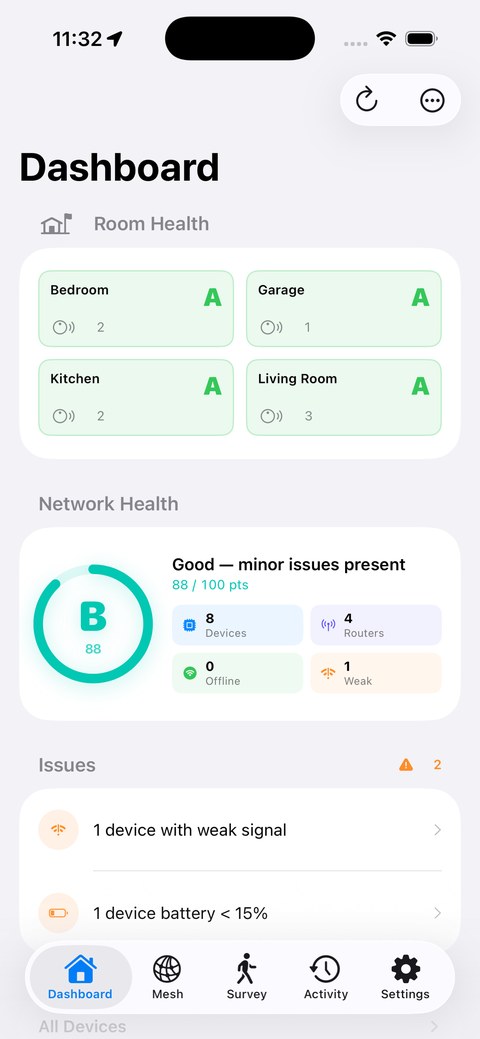
Zustandsnote
Geschätzt
Eine Note von A–F samt der konkreten Probleme, die sie drücken – nicht nur eine Zahl.
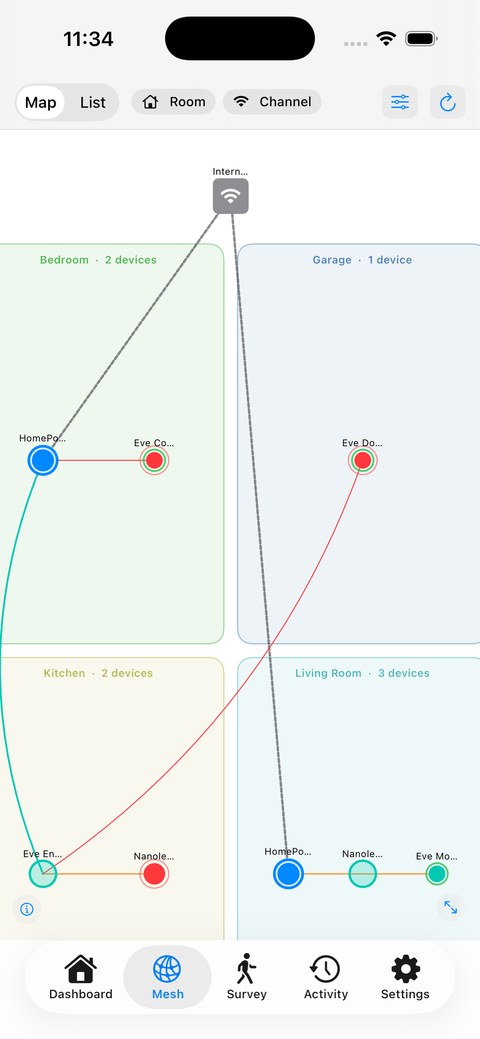
Netzkarte
Geschätzt
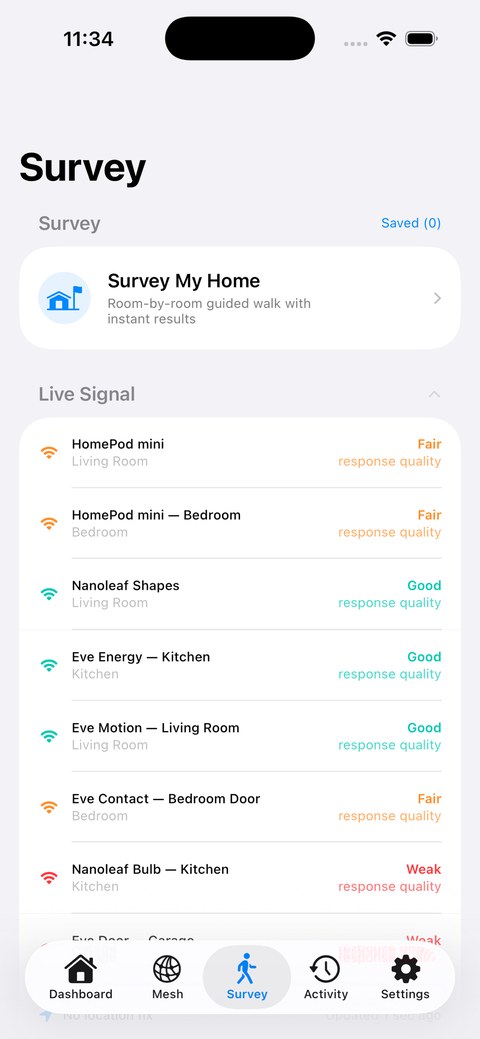
Jedes Gerät nach Raum gruppiert – und wie es jeweils einen Border Router erreicht.
Raummessung
Geschätzt
Einen Raum abgehen, eine Note für die Abdeckung bekommen. Vom Handgelenk aus steuerbar, damit beide Hände frei bleiben.
Offline-Warnungen
Gemessen
Erfahren Sie es in dem Moment, in dem ein Gerät ausfällt – mit Karenzzeit und Ruhezeiten, die Sie selbst festlegen.
Geräteverlauf
Geschätzt
30 Tage Signaltrend, Betriebszeit und Firmware-Änderungen für jedes Zubehör.
Watch & iPad
Note und Komplikationen am Handgelenk; auf dem iPad ein echtes Layout mit Seitenleiste statt eines aufgeblasenen iPhones.
Woher diese Kennzeichnungen stammen
Wo geschätzt wird, steht es dran.
iOS gibt Apps von Drittanbietern keine Funk-Signalstärke für Thread-Zubehör heraus, keine Eltern-Kind-Beziehungen und keine Routing-Tabelle. Jede App, die Ihnen dBm für ein HomeKit-Gerät anzeigt, zeigt Ihnen etwas, das sie gar nicht auslesen kann.
ThreadMapper misst, wie schnell jedes Zubehör antwortet, nennt das überall, wo es auftaucht, eine Schätzung und leitet den Aufbau des Netzes aus dem ab, was HomeKit tatsächlich preisgibt. Das funktioniert – und es sagt offen, dass es eine Ableitung ist.
Ein OpenThread Border Router allein löst das nicht.
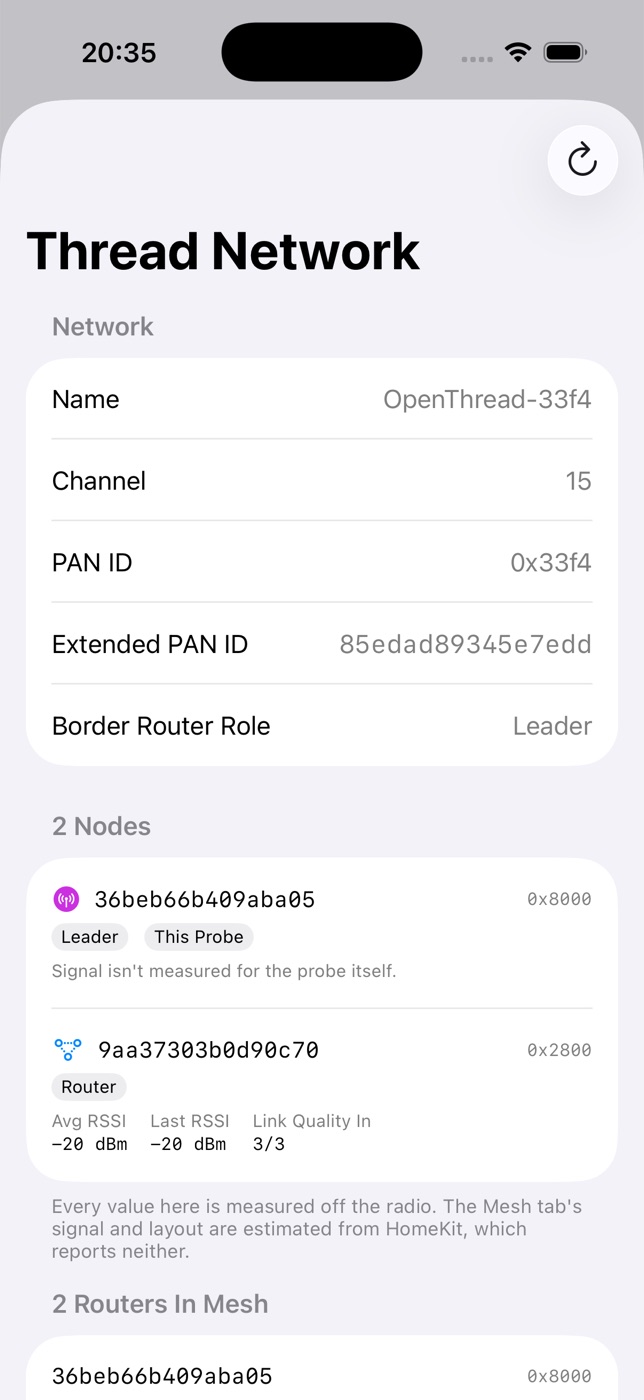
Seine REST-API liefert echte Angaben zum Netzwerk – Name, Kanal, PAN ID – und ThreadMapper nutzt sie. Aber wir haben seine Diagnose-Endpunkte an einem laufenden Netz aus zwei Knoten getestet: Die Anfragen laufen durch und liefern nichts Brauchbares. Routing je Knoten ist auf diesem Weg nicht zu bekommen, was auch immer die Dokumentation nahelegt.
Genau dafür gibt es die Sonde.
Die Sonde
Eine kleine Box, die das Raten beendet.
Ein schlanker Agent auf einem Raspberry Pi mit 802.15.4-Dongle tritt Ihrem Thread-Netz als echter Knoten bei. Von innen wird alles lesbar, was das iPhone nicht sehen kann – und weil er nie schläft, sieht er die Ausfälle um 3 Uhr nachts, die Sie verschlafen.
$ curl probe.local:8099/topology
extAddress 1666d5453afe68c6 rloc16 0x5400
averageRssi -20 dBm lastRssi -20 dBm
linkQualityIn 3/3 role router
route nextHop 63 pathCost 0 linkQuality 3/3
AntwortzeitenWie schnell ein Zubehör antwortet, in Stufen zu einer Signalschätzung zusammengefasst.
Funk-RSSITatsächliches Signal und Verbindungsqualität je Nachbar, direkt vom Funkmodul.
Abgeleiteter AufbauForm des Netzes, geraten aus Zubehörtyp und Raumnamen.
Echtes RoutingRouting-Tabelle mit nächstem Hop und Pfadkosten – erst das macht ein Netz über mehrere Hops aus.
KanaltheorieStörungsrisiko aus einer Tabelle, welche Kanäle sich mit WLAN überschneiden.
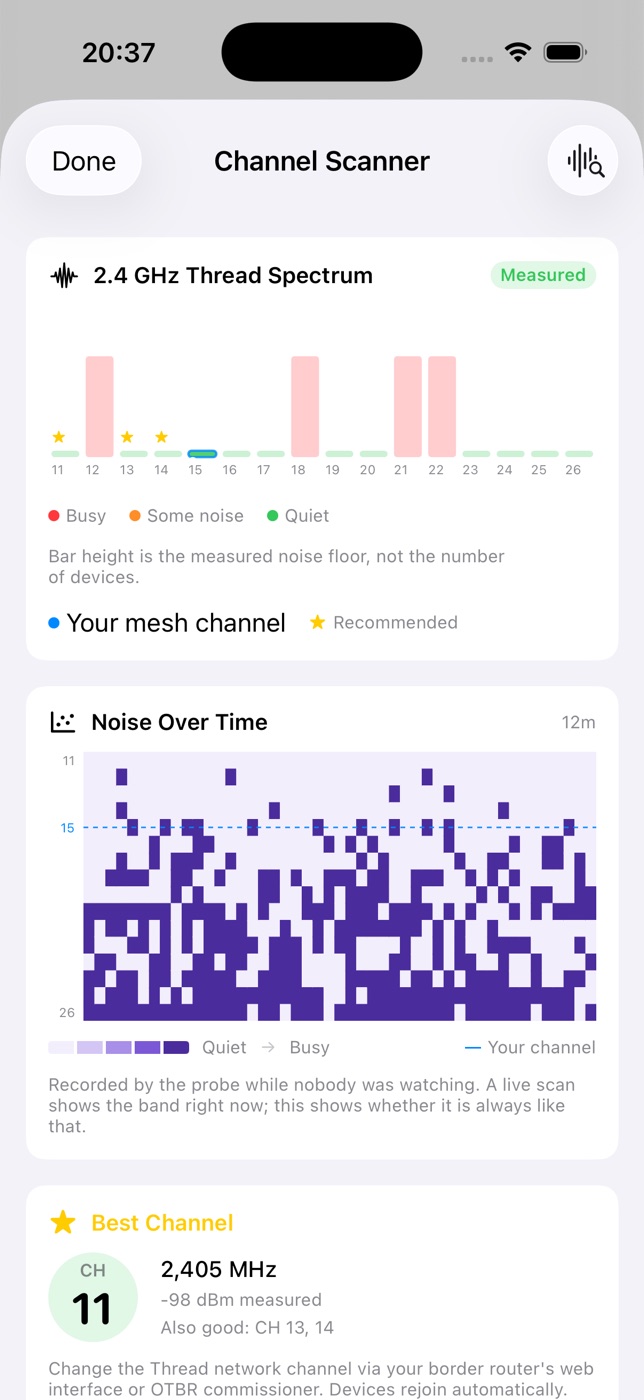
Gemessenes RauschenEin Energiescan über alle 16 Kanäle. Wie das Band wirklich klingt.
Solange die App offen istDas iPhone schaut nur hin, solange Sie hinschauen.
DurchgehendAuf Datenträger aufgezeichnet, damit die nächtliche Partition morgens noch da ist.
Rauschen im Zeitverlauf
Sonde
Ein Wasserfall über das ganze Band. Sie sehen die Mikrowelle beim Abendessen und abends das WLAN der Nachbarn.
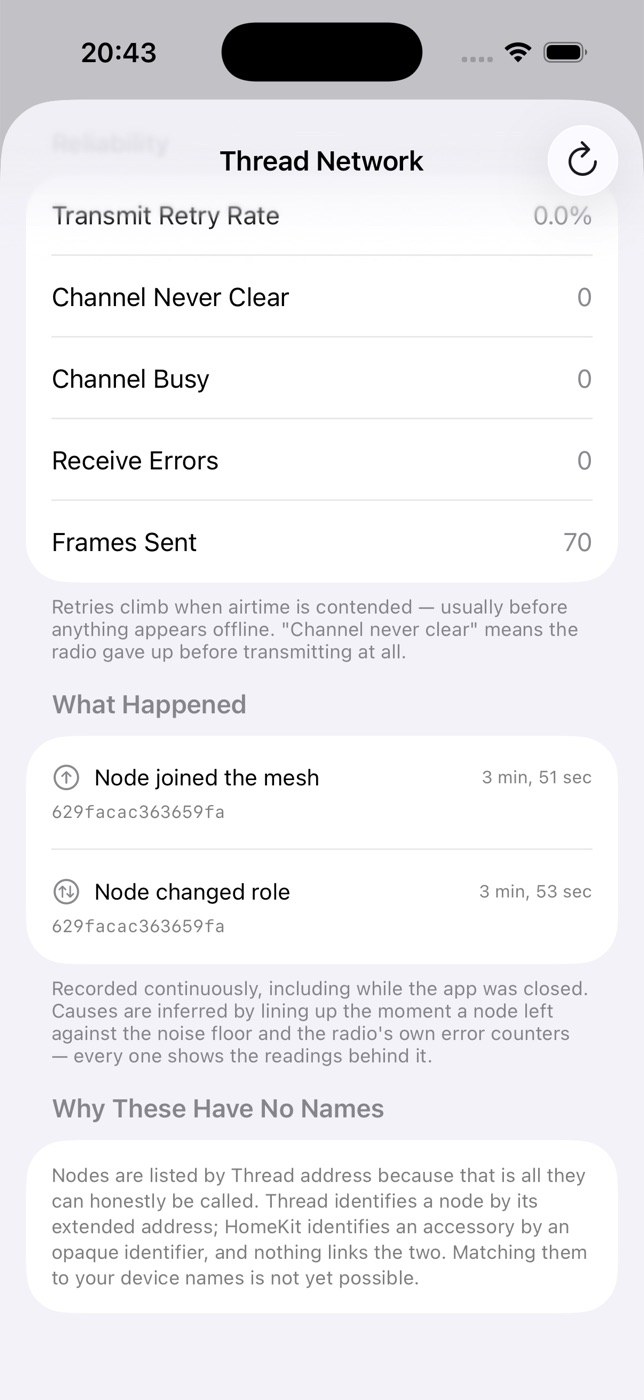
Warum es ausfiel
Sonde
Ausfälle neben Rauschen und den Fehlerzählern des Funkmoduls – mit den Messwerten dazu und „keine klare Ursache“, wenn es keine gibt.
Während Sie weg waren
Sonde
Was passiert ist, seit Sie die App zuletzt geöffnet haben. Und Stille, wenn nichts passiert ist.
Zuverlässigkeitszähler
Sonde
Sendewiederholungen und Fehlschläge wegen belegtem Kanal – Überlast zeigt sich hier lange, bevor etwas offline aussieht.
Der Agent ist Open Source und läuft auf einem Raspberry Pi 4 oder 5, den Sie vielleicht schon haben – der nötige 802.15.4-Dongle kostet etwa 10–25 $. Einrichtungsanleitung →
Lesen Sie die Anleitung zuerst: Ein Raspberry Pi hat kein eigenes Thread-Funkmodul, und der Beitritt zu einem bestehenden Apple- oder Google-Netz braucht Zugangsdaten, die sich aus diesen Plattformen noch nicht exportieren lassen. Es ist kein Produkt, das man kaufen kann – es ist ein Eigenbau.
Datenschutz
Kein Account. Keine Server. Keine Analyse.
- Nichts, wofür Sie sich registrieren müssten. Die App hat keine Anmeldung, weil es nichts gibt, wo sie sich anmelden könnte.
- Kein Tracking, in keiner Form. Keine Analyse, keine SDKs von Drittanbietern – die einzige Netzwerkanfrage der App geht an einen Border Router oder eine Sonde, die Sie selbst eingerichtet haben.
- Die iCloud-Synchronisierung gehört Ihnen, nicht uns. Optional, standardmäßig aus, und sie nutzt Ihre eigene private iCloud. Ihre Notizen und Einstellungen folgen Ihnen; wir sehen sie nie.
- Die KI läuft auf dem Gerät. Unter iOS 26 mit Apple Intelligence. Ihr Netzwerk wird nie hochgeladen, um zusammengefasst zu werden.
Der Signalverlauf wird bewusst nicht synchronisiert.
Messwerte hängen davon ab, wo das Gerät steht, das sie aufnimmt. Ein iPad in der Schublade mit einem iPhone in Ihrer Tasche zusammenzuführen, ergäbe einen Verlauf, der einen Ort beschreibt, an dem niemand ist. Notizen und Einstellungen werden synchronisiert; Messwerte bleiben, wo sie sind.
Vollständige Datenschutzerklärung →
Pro
Ein Kauf. Kein Abo.
- KI-Erkenntnisse, Netzwerkassistent und eine Fehlerbehebung, die den tatsächlichen Verlauf dieses Geräts liest – alles auf Ihrem iPhone, nichts wird hochgeladen.
- AR-Raumvermessung und Röntgenblick – Räume in einen Grundriss scannen, die Signalstärke darauf ablaufen, dann das Netz durch Ihr echtes Zuhause gezeichnet sehen.
- Ein Jahr Tagesnoten, ein Monat Zeitachse, Wochenberichte – und was ein Monat an Messungen darüber sagt, wann Ihr Zuhause am schlechtesten ist.
- Aufträge und Nachweisblätter – eine Seite für den Kunden, die genau sagt, was ein Besuch verändert hat, und eine Seite pro Gerät für einen Garantiefall.
- Was die Funkmodule sagen – warum ein Gerät neu startete, wie oft es den Elternrouter gewechselt hat und wie viele Haushalte es steuern können.
Sonden-Funktionen liegen nicht hinter der Bezahlschranke.
Wenn Sie sich schon die Mühe machen, eine Sonde zu bauen, wäre eine zweite Bezahlschranke ein schlechtes Dankeschön. Alles, was die Sonde freischaltet, ist enthalten.
Ohne Installation
Probieren Sie die App in einem simulierten Zuhause aus, bevor Sie sie installieren.
Code scannen oder Link öffnen, und ein kleiner Teil von ThreadMapper läuft, ohne dass Sie die App installieren. Er benotet ein simuliertes Zuhause mit genau der Engine, die er auch auf Ihr eigenes anwenden würde – zwölf Geräte, zwei Border Router, eines offline, eines mit schwacher Batterie – und sagt vor allem anderen, dass jede Zahl darin simuliert ist. Ein App Clip darf weder Apple Home noch Ihr lokales Netzwerk auslesen – und genau daher stammen die Zahlen der echten App. Kostenlos.
Erste Schritte
Was Sie brauchen
Ein Zuhause mit mindestens einem Thread Border Router – einem HomePod mini, Apple TV 4K oder Ähnlichem –, denn ThreadMapper liest Ihr Netzwerk über HomeKit. Die KI-Funktionen brauchen iOS 26 auf einem Gerät, das Apple Intelligence unterstützt. Die Sonde ist völlig optional.
Erst einmal umsehen? Schalten Sie den Demomodus ein, und die ganze App läuft auf einem simulierten Netzwerk – keine Hardware, kein HomeKit, nichts einzurichten.